1分でわかるターミナル|”難しそう”の正体は見た目だった|実装ノート第30回
Aloha Branding代表の長澤宏樹です。
本日夜、noteで運営している個人連載「AI×長澤実装ノート」の第30回を公開しました。今回は、私自身が”本物の初心者”として、ターミナルという黒い画面に向き合ってみた話です。
最先端のAIを使っていたら、画面だけ昭和に逆戻りした
弊社では日々、AIに文章や資料を作らせています。最先端のはずなのに、目の前の画面は、黒い背景に白い文字。Windowsが来る前の、昭和のパソコンにそっくりでした。
この黒い画面が「ターミナル」です。実は、これを使えると、AIを何体もまとめて並列で動かせます。調査役・実装役・レビュー役を分けて同時に走らせる。ブラウザで使うAIにはない強みです。
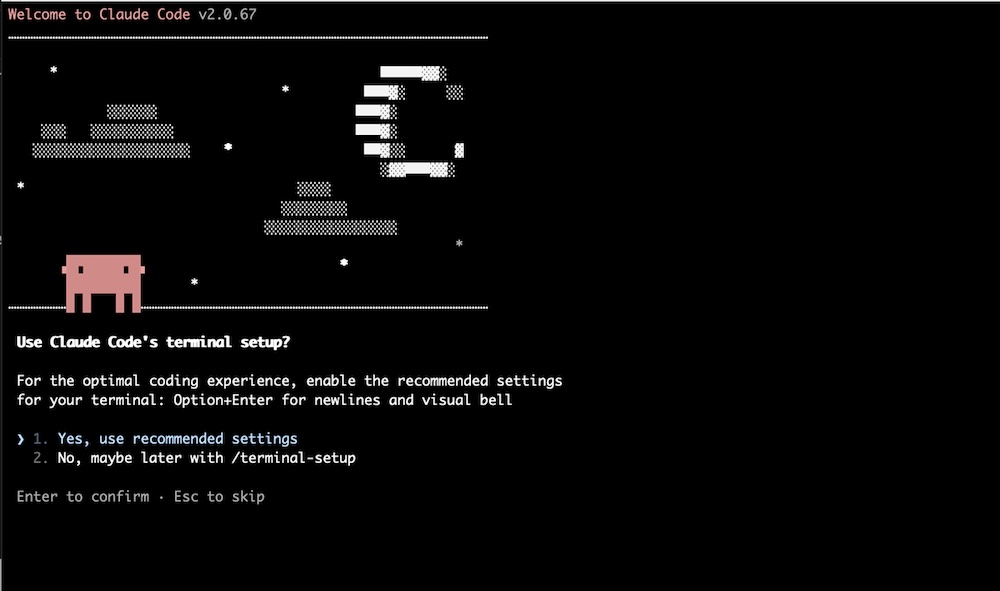
興味はありました。でも、あの見た目が苦手で、長らく一歩が踏み出せませんでした。同じ方は、少なくないと思います。
調べてみたら、「文字で操作するFinder」だった
結論から言うと、あの黒い画面の正体は「文字で操作するFinder」でした。
Finderは、誰もが毎日使っています。フォルダを開いて、中身を見て、新しいフォルダを作る。それを、マウスの代わりに言葉で指示するだけ。新しく覚える概念は、ひとつもありませんでした。
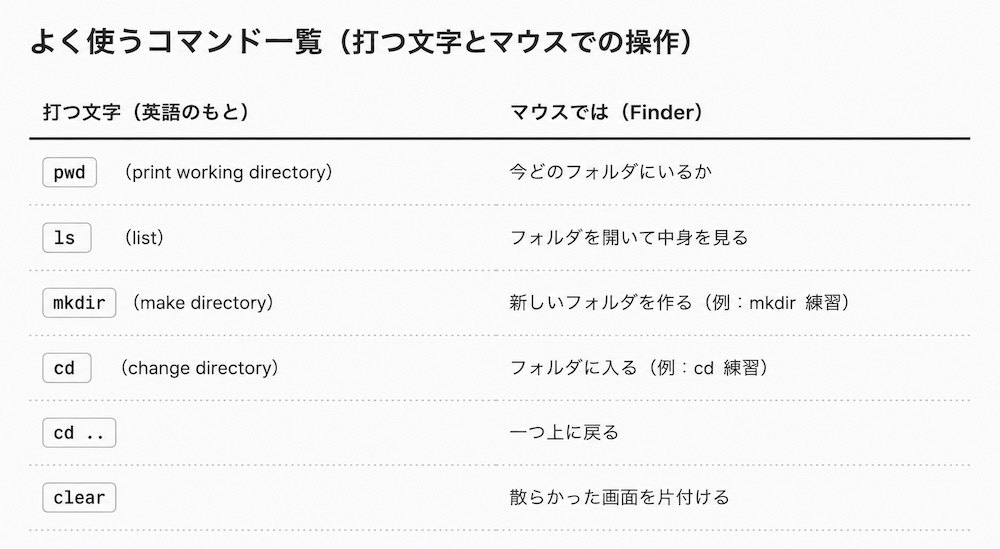
よく使うのは、たった6個です。
– pwd ── 今どのフォルダにいるか
– ls ── フォルダの中身を見る
– mkdir ── 新しいフォルダを作る
– cd ── フォルダに入る
– cd .. ── 一つ上に戻る
– clear ── 画面を片付ける
マウスでやっていた同じことを、キーボードで打つ。それがターミナルでした。
今日やることは、ひとつだけ
全部を覚える必要はありません。今日やることは、ターミナルを開いて「pwd」とだけ打ってみること。それだけです。
開き方は、Macなら画面右上の虫めがね(Spotlight)に「ターミナル」と打ってEnter。Windowsならスタートメニューから「ターミナル」(なければ「PowerShell」)。「なんだ、これだけか」と思えたら、もう半分は終わっています。
弊社が仕事で大切にしていること
今回いちばん感じたのは、”難しそう”の正体は、中身の難しさより「見た目」であることが多い、ということでした。ターミナルも、中身はFinderと同じ。ただ、見た目が身構えさせていただけです。
これは、私たちがブランディングの現場で日々向き合っていることと、同じ構造です。良いものでも、見た目や第一印象で「難しそう」「自分には関係ない」と思われた瞬間、その先に進んでもらえません。逆に言えば、”捉え直し”の一言で、ぐっと距離が縮まる。
伝えるとは、中身を変えることではなく、受け取り方の入口を変えることなのだと、改めて思いました。
▼ 続きを読む(note連載 第30回)
https://note.com/hirokinagasawa/n/nd0c09f867b66
▼ AI×長澤実装ノート バックナンバー一覧
https://note.com/hirokinagasawa
弊社のブランディング・AI活用に関するお問い合わせは、alohabranding.com のお問い合わせフォームよりどうぞ。